Thunderbird
PGP-Schlüssel erzeugen
Ist noch kein PGP-Schlüssel zur EndeZuEnde-Verschlüsselung von E-Mails vorhanden, kann er in Thunderbird erzeugt werden.
Vorgehensweise
[Konten-Einstellungen]des entsprechenden E-Mail-Kontos aufrufenAbschnitt
[Ende-zu-Ende-Verschlüsselung]wählen[Schlüssel hinzufügen]klicken (Bild 1)[Neuen OpenPGP-Schlüssel erzeugen]klicken (Bild 2)Öffentlichen und geheimen Schlüssel für xx erzeugenmit[Bestätigen]starten (Bild 3)Ergebnis:
OpenPGP-Schlüssel erfolgreich erstelltund der Mail-Adresse zugeordnet (Bild 4)Nun sollte man den Schlüssel an einen sicheren Ort exportieren. Dazu mit
[OpenPGP-Schlüssel]die Schlüsselverwaltung aufrufen (Bild 5)Neuen Schlüssel markieren, dann Menü
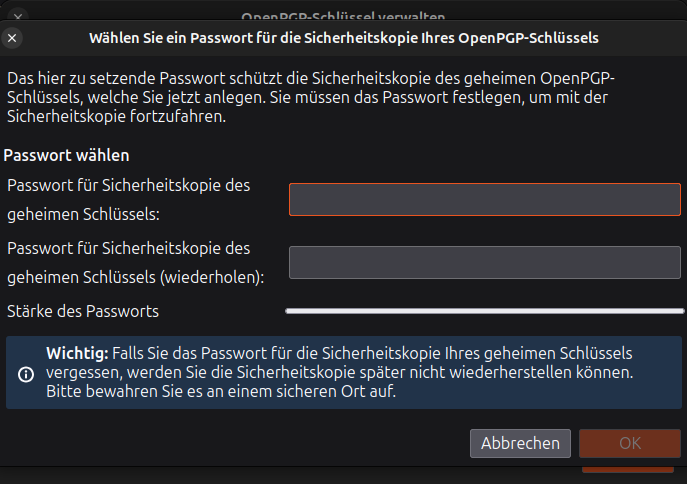
[Datei]->[Sicherheitskopie für geheimen Schlüssel erstellen]-> (Bild 6)Auf nächstem Fenster Passwort zweimal eingeben (Bild 7)
Nun kann die Konten-Einstellung geschlossen und Mails verschlüsselt empfangen und versendet werden.
Screenshots
Bild 1:
- [Schlüssel hinzufügen]
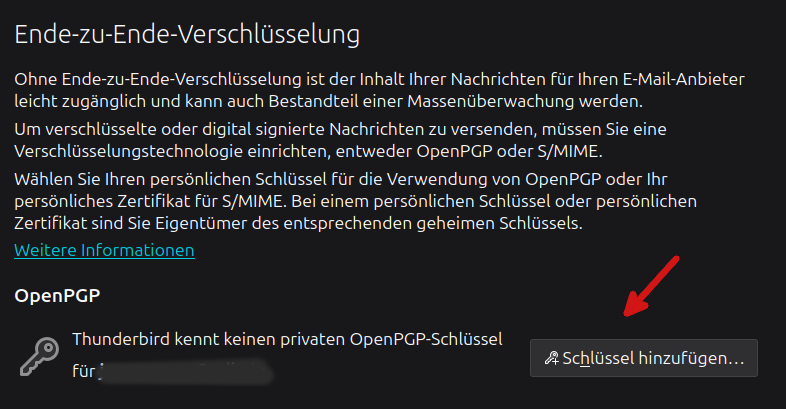
Bild 2:
- [Neuen OpenPgP-Schlüssel erzeugen]
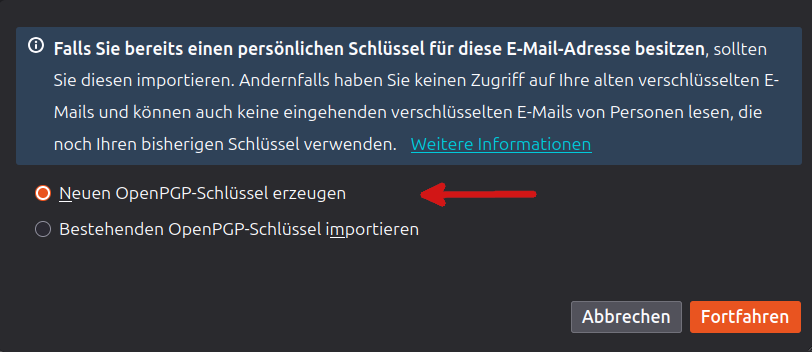
Bild 3:
- Öffentlichen und geheimen Schlüssel für xx erzeugen
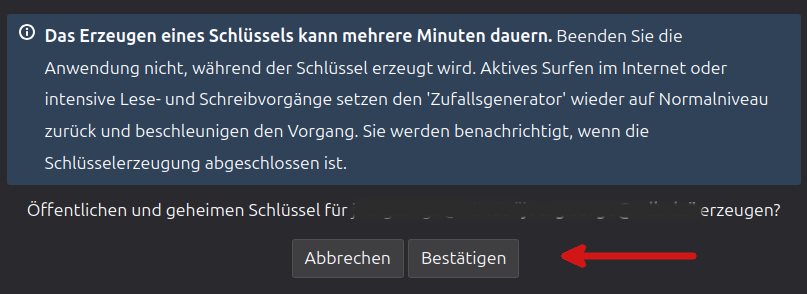
Bild 4:
- OpenPGP-Schlüssel erfolgreich erstellt
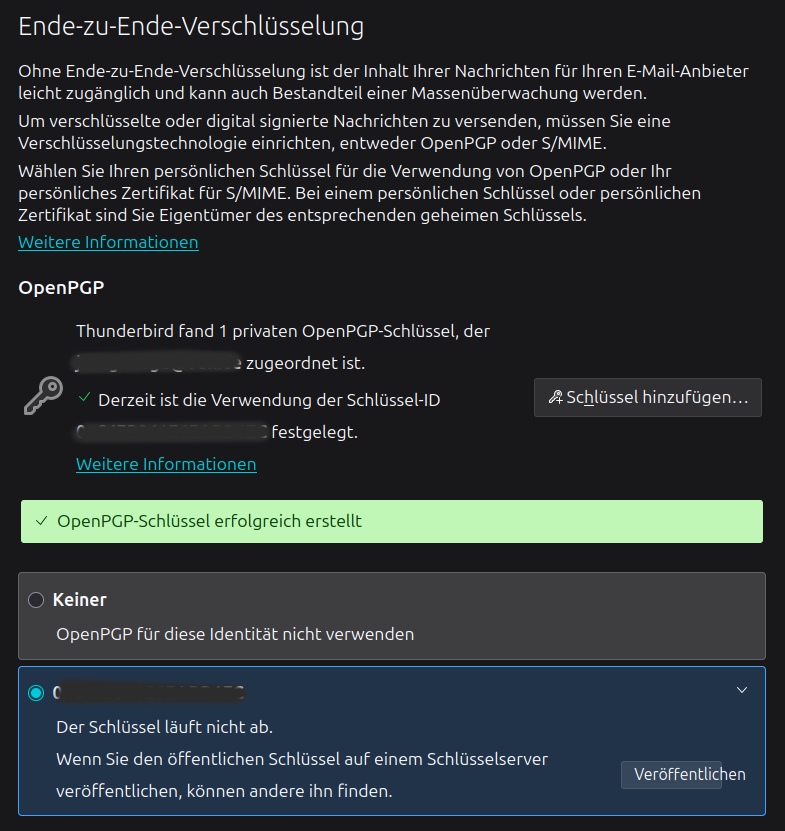
Bild 5:
- Schlüsselverwaltung
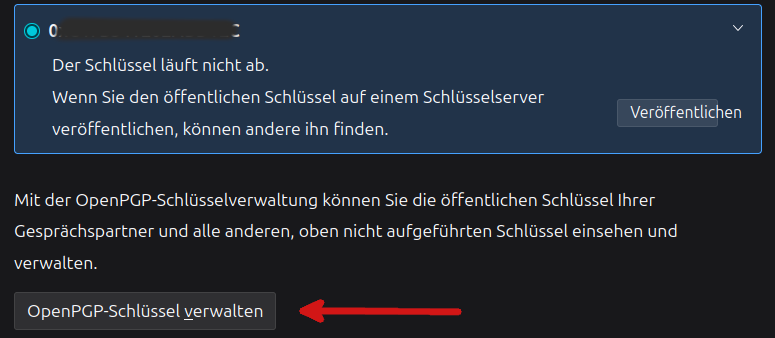
Bild 6:
- Sicherheitskopie für geheimen Schlüssel erstellen
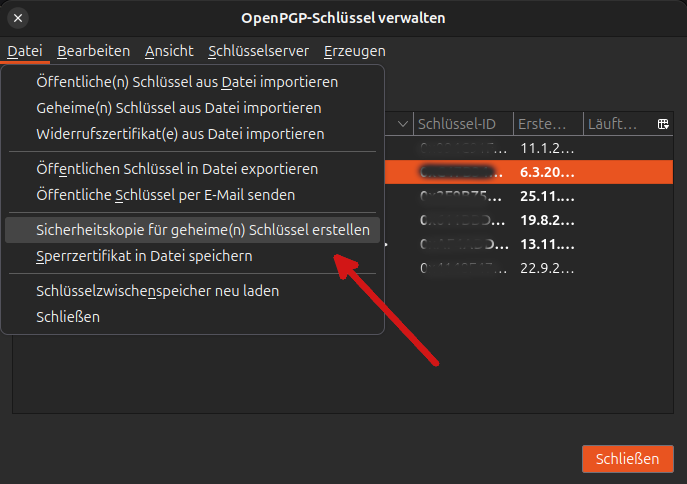
Bild 7:
- Passwort für Sicherheitskopie