Thunderbird
PgP-Schlüssel online finden
Ist in der Thunderbird-Installation der PgP-Schlüssel des Empfängers noch nicht verfügbar, kann man versuchen ihn online finden zu lassen.
Thunderbird sucht dann an zwei Orten nach dem öffentlichen Schlüssel des Empfängers:
- Im sog. WebKeyDirectory (WKD) des Empfängers
- Oder im OpenWebKeyDirectory
An beiden Orten kann theoretisch nur der Eigentümer seinen Schlüssel manuell verfügbar machen. Sie können dann in Thunderbird halbautomatisch importiert werden.
Vorgehensweise
Eine Mail verfassen
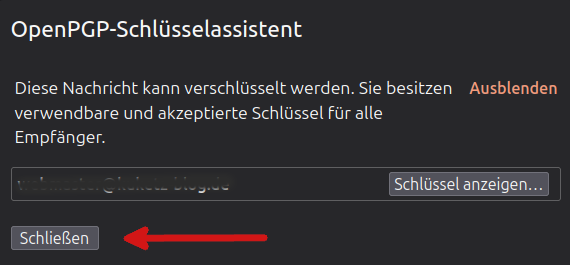
Verschlüsselung aktivieren: Button
[Verschlüsselung einschalten]klicken (Bild 1)Es wird eine Warnung angezeigt, dass Schlüsselprobleme gelöst werden müssten (Bild 2)
[Beheben]klicken (Bild 2)[Öffentliche Schlüssel online finden]klicken (Bild 3)[Es wurde ein Schlüssel gefunden, der aber noch nicht akzeptiert wurde]->[Beheben]klicken (Bild 4)Schlüssel auswählen mit Klick auf Radio-Button links vor dem Schlüssel (Bild 5)
[Annehmen]klicken (Bild 5)Auf nächstem Fenster
[Schließen]klicken (Bild 6)
Nun kann die Mail verschlüsselt versendet werden.
Screenshots
Bild 1:
- [Verschlüsselung einschalten]
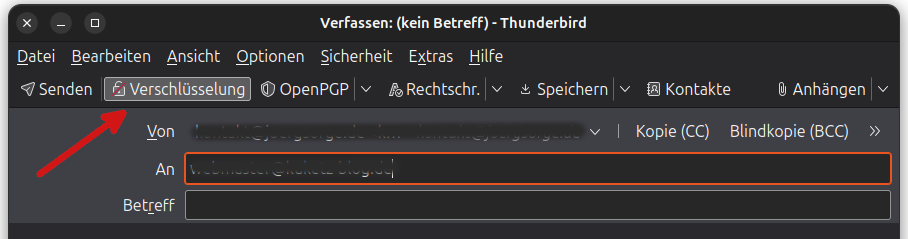
Bild 2:
- und 4. Schlüsselproblem [Beheben]

Bild 3:
- [Öffentliche Schlüssel online finden]
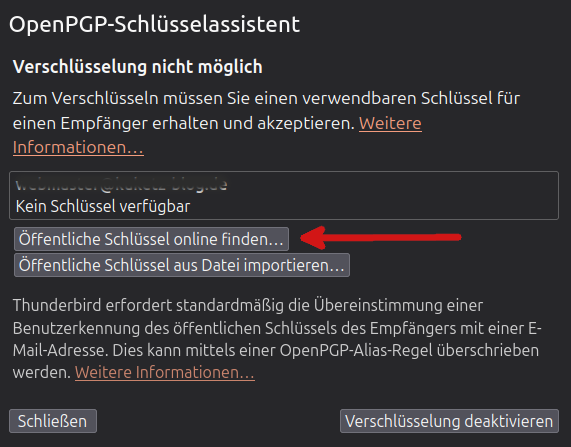
Bild 4:
- [Es wurde ein Schlüssel gefunden, der aber noch nicht akzeptiert wurde] -> [Beheben]
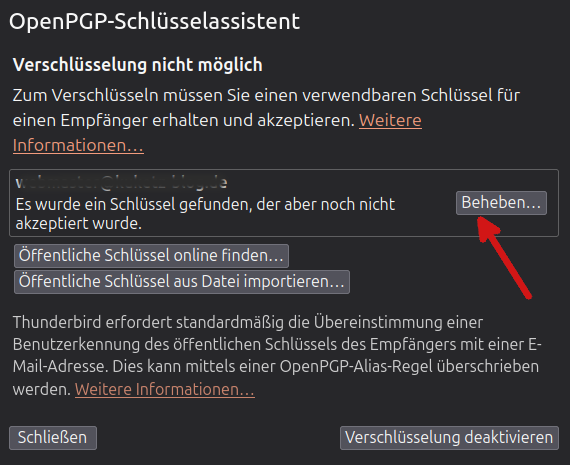
Bild 5:
- Schlüssel auswählen mit Klick auf Radio-Button links vor dem Schlüssel -> [Annehmen]
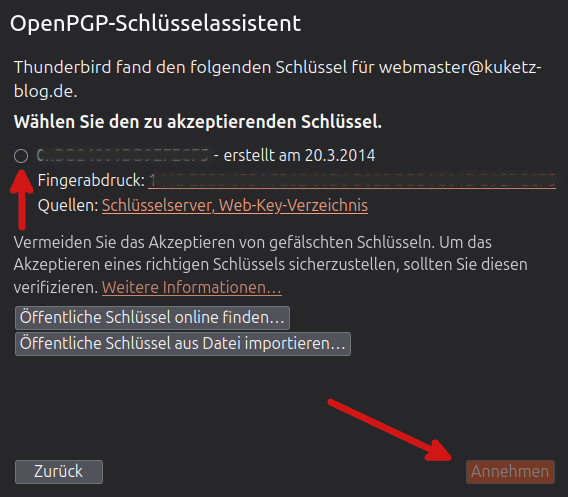
Bild 6:
Fertig!